WordPress 6.9で「Abilities API」というものが入った、という話をXで見かけました。
AIツールから直接WordPressを操作できる公式の仕組みらしく、対応プラグインとしてAnthropicとの連携も用意されている、と。これは触ってみるしかないと思い、ローカル(MAMP)環境に実際に入れて試してみました。
まず仕組みを整理する
入れる前に、公式ドキュメントを読みながら整理しました。3層構造になっています。
Abilities API(WordPress 6.9で追加)は、core・プラグイン・テーマが持つ機能を、AIが読み取れる形でレジストリに登録する土台の仕組みです。
その上に乗るのがAI Client。
管理画面の中からAnthropicなどのAIプロバイダを呼び出せるようにするプラグインです。さらにMCP Adapterを挟むと、Claude Desktopのような外部ツールからも接続できるようになるらしい。
今回入れたのは真ん中の層、AI Client(プラグイン名はai-provider-for-anthropic、v1.0.4)です。
APIキーを繋いでみる
プラグインを有効化すると、管理画面に「AI」という設定項目が増えていました。Anthropicのカードに「APIキーを入力してください」という欄があったので、Claude Codeで既に使っているAPIキーをそのまま入力します。
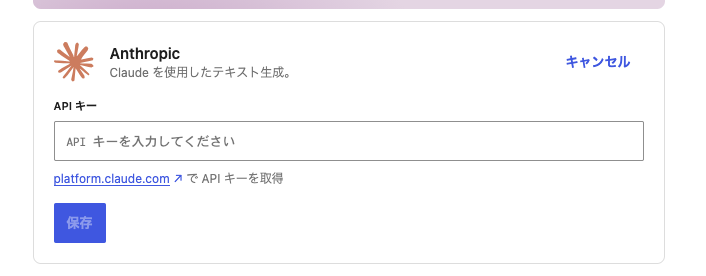
保存すると、あっさり「接続済み」のバッジに切り替わりました。ここまでは特につまずくところもなく、スムーズです。
機能一覧が、思ったより充実してる
設定画面をよく見ると、トグルで有効・無効を切り替えられる機能がずらっと並んでいました。
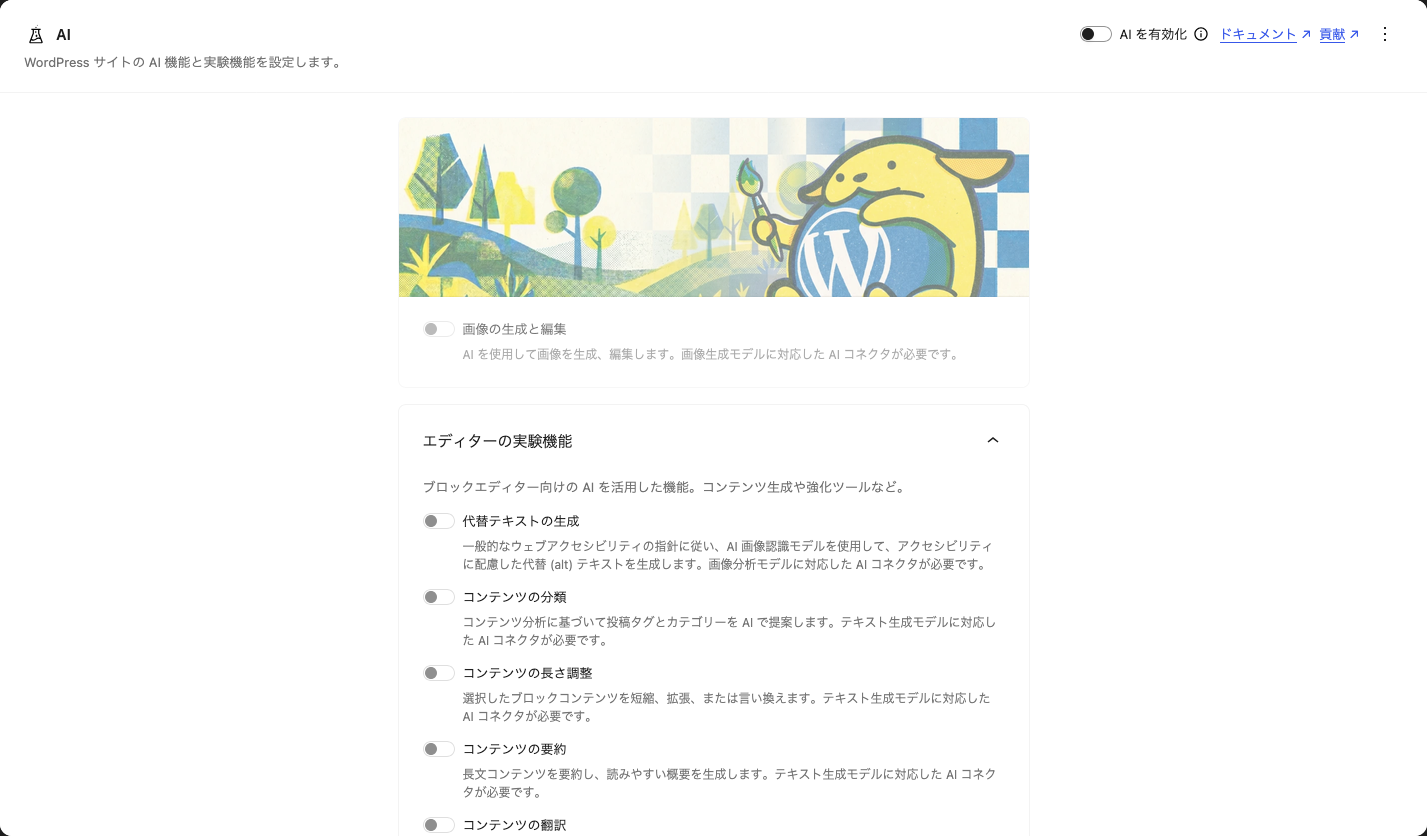
代替テキスト生成・コンテンツの分類・長さ調整・要約・翻訳・修正案ノート・抜粋生成・メタディスクリプション生成・スラッグ生成。
正直、うちが記事執筆のルーティンで手作業でやっている工程の一部と、けっこう被っています。全部トグルをONにして、試せるところまで進めました。
💡 Tips: Abilities APIとは
WordPress 6.9で追加された仕組みで、core・プラグイン・テーマが持つ機能を、AIツールが読み取って呼び出せる形でレジストリに登録するための土台です。この上にAI Client(管理画面からAIプロバイダを呼び出す)やMCP Adapter(外部ツールから接続する橋渡し)が乗る、という構成になっています。
ブロックエディタで触ってみる
記事編集画面に戻ると、ブロックツールバーにフラスコのアイコンが増えていました。押すと「コンテンツの長さ調整」が選べます。
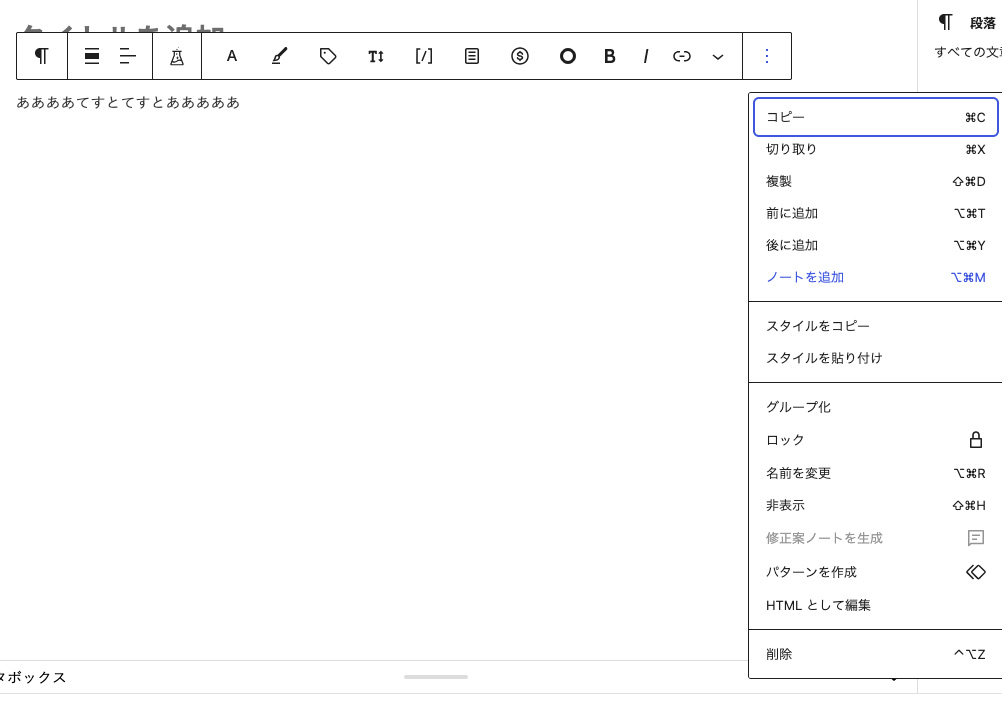
試しにテスト用の適当な文章のブロックを選んで、実行してみます。
そしてエラー
「コンテンツの長さ調整中にエラーが発生しました」。
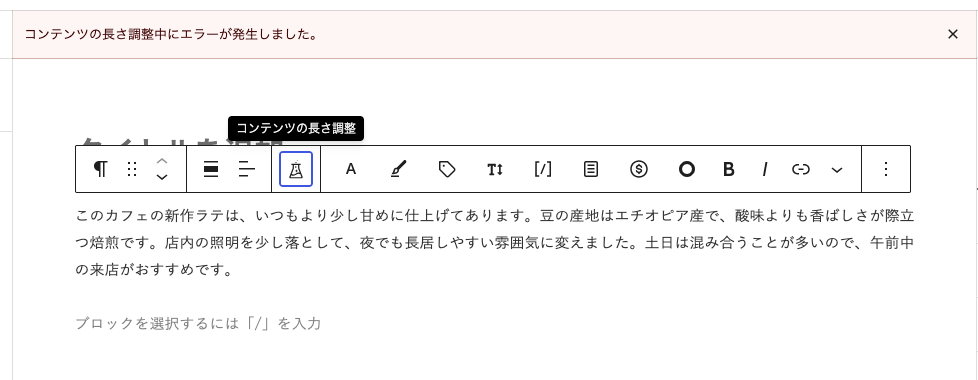
まず疑ったのは接続切れです。
設定画面に戻って確認しましたが、Anthropicのカードは変わらず「接続済み」のまま。APIキー自体は間違っていないようでした。
接続は生きているのに機能だけ落ちる、というのは原因の見当がつきにくいパターンです。ブラウザの開発者ツールでコンソールを開いて、実際のエラーを直接見にいくことにしました。
コンソールに出ていた、本当の原因
ネットワークタブとコンソールに、こう出ていました。

Your credit balance is too low to access the Anthropic API. Please go to Plans & Billing to upgrade or purchase credits.
つまり接続自体は正常で、APIを呼び出すためのクレジット残高が足りていない、というだけの話でした。
「5ドルの無料トライアル」だと思っていたら、手動購入だった
console.anthropic.comを開いて、課金ページに進みます。「$5からのお試し」という文言を見て、てっきり自動で付与される無料枠のことだと思い込んでいたのですが、実際は違いました。
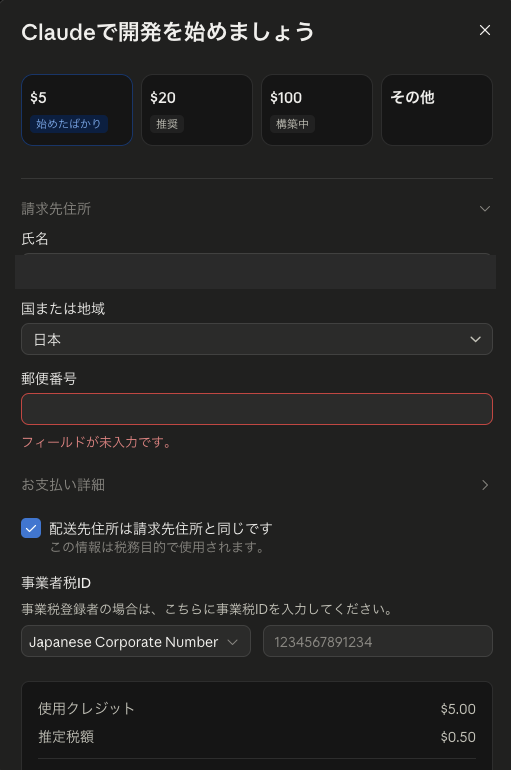
$5・$20・$100・その他という金額選択と、氏名・国・郵便番号・事業者税IDまで入力する、れっきとした購入フォームでした。
しかも郵便番号を空欄のまま進もうとしたら、「フィールドが未入力です」と赤枠で弾かれる。地味に、ちゃんとしたクレジットカード決済の入り口です。
これで3回目のパターン
ここまで来て、既視感がありました。
以前ChatGPTのAPI連携を試したときも、公式の新しい仕組みに期待してつないでみたら、最初の一歩で従量課金の壁にぶつかって見送った、という同じ展開でした。今回で言えばこれが3回目です。
技術的な仕組み自体は、正直よくできています。
Abilities APIという土台の設計も、AI Clientの機能一覧も、実際に触ってみて「これは便利そうだ」と思えるものでした。ただ、「試してみる」の一歩目が必ずクレジットカード登録という壁にぶつかる構造だけは、毎回まったく同じです。
すでにClaude・YouTube・BGM関連の諸々でコストはかけているので、検証だけのための追加課金は今回も見送りました。プラグイン自体は有効化したまま、必要になったタイミングでいつでも再開できる状態にしてあります。
まとめ
WordPress公式のAI連携を、APIキー接続からエラー、原因調査、課金ページまで一通り試した回でした。「仕組みはいいけど、また課金の壁」という、ある意味お決まりの着地でした。
ただ今回、設定画面のトグル一覧を眺めていて、うちが記事執筆で手作業でやっている工程とかなり重なっていることには気づけました。いつかクレジットを購入するタイミングが来たら、まずは「コンテンツの分類」あたりから試してみようと思っています。