MetaのAIアシスタント「Muse」は、GPUのないクラウドのVMの中で動いています。
なので、Kaggleの無料GPUを借りて、画像を作らせてみました!
🎥 この記事の内容は動画でも解説しています。
結果、0円で動きました。
SDXLで1024×1024の画像1枚が、約28秒。
ただ、セッションを止めたら、その画像が消えました・・・
(あとで戻せました)
Blenderで3秒の動画を作ったら、13分かかった
Museは、クラウドの上のVM(仮想マシン)の中で動いています。
CPUは4コア、メモリは7.7GB。
GPUは、ありません。後から足すこともできません。
最初に、このVMでBlenderが動くか試してもらいました。
動くには動いた。
でも、使えたのはCPUだけで描く方式だけでした。
作ってもらったのは、金属のドーナツと光る球がくるくる回るだけの、3秒の動画です。
| 設定 | 1フレームの時間 |
|---|---|
| 最初(720×720、床あり) | 約90秒(72フレームで約2時間) |
| 軽くした設定(540×540、床なし) | 約10秒 |
| 本番の72フレーム | 合計約13分 |
これだけで13分!?
形を変えたら、また待ち。
違う形とかならえらいこっちゃだな、と。
画像生成みたいなGPUありきの処理は、このVMでは無理そうでした。
外のGPUを借りればいいのでは
そんなときに読んだのが、Eris Create Labさんの「GPUを持たないMuseに、無料GPUを与えて最強にする」。
Modal・Kaggle・Google Colabの無料GPUで、MuseにSDXLの画像生成までやらせている記事です。
VMにGPUは入らなくても、外のGPUなら借りられる。
本当に使えるのか、やってみたくなりました。
決めた条件は1つだけ。
お金が一切かからないこと。
「無料」でも、中身がちがった
3つとも無料と言われていますが、Museに公式の情報を調べてもらったら、けっこう違いました。
| Modal | Kaggle | Google Colab | |
|---|---|---|---|
| 無料のしくみ | 月$30分のクレジット | 週30時間まで | 上限は公開されていない |
| クレジットカード | 登録が必要 | 不要 | 不要 |
| GPU | A10など | P100×1 か T4×2 | T4 |
| SDXL 1枚(元記事の実測) | 約49秒〜 | 約70秒 | 約60秒 |
Modalは、クレジットを使い切るとそのまま課金になります。
カードを登録する時点で、設定をまちがえたらお金がかかる。なので外しました。
Colabは0円だけど、どこまで使えるかが書いていない。予備にしました。
残ったのがKaggleです。
カードは要らないし、上限も週30時間と書いてある。
GPUを使うのに電話番号の認証が要るくらいでした。
どれも、作業する場所は一時的なものです。
作ったファイルは、自分で別の場所に移さないと残りません。
自分がやったのは、登録だけ
Kaggleのアカウントは、メールアドレスで作りました。
そのあと、Settingsの「Phone verification」で電話番号を入れて、SMSで届いた4桁のコードを入力。
「Verified」になって、「Kaggle GPU 00:00 / 30 hrs」と出たらOKです。
途中で、カードや有料プランの画面は一度も出ませんでした。
身分証を出す「Identity verification」もありますが、GPUを使うだけなら要りません。
あとはMuseまかせ。
ただ、Museのブラウザ操作はスマホから見守る形なので、そこはちょっとめんどくさかったです。
SDXLの画像、1枚約28秒
ここからは、Museが実際にやった設定です。
Kaggleのノートブック(コードを書いて動かすページ)を作って、右側の設定でAcceleratorを「GPU T4 x2」、InternetをONに。
Tesla T4が2つ(VRAMは1つ15GB)割り当てられました。
あとは下のコードをセルに貼って実行するだけです。
import torch
from diffusers import DiffusionPipeline

pipe = DiffusionPipeline.from_pretrained(
    "stabilityai/stable-diffusion-xl-base-1.0",
    torch_dtype=torch.float16, variant="fp16", use_safetensors=True)
pipe = pipe.to("cuda")
image = pipe("a white cat wearing a tiny hat, studio photo",
             height=1024, width=1024, num_inference_steps=25).images[0]
image.save("/kaggle/working/test_sdxl.png")
次のセルで、保存した画像を表示しておきます。
これに、あとで助けられます。
from IPython.display import Image
Image("/kaggle/working/test_sdxl.png")
T4は2つあるけど、このコードで使うのは1つ目だけです。
| 工程 | 時間 |
|---|---|
| 準備(必要なライブラリは最初から入っていた) | 2.9秒 |
| モデルのダウンロードと読み込み(7.11GB) | 38.8秒 |
| 画像1枚の生成(25ステップ) | 27.7秒 |
読み込みまで入れて約67秒。元記事のKaggleは約70秒でした(測り方が同じかは分かりません)。
2枚目からは読み込みがないので、28秒くらいになるはず(2枚目は測っていません)。
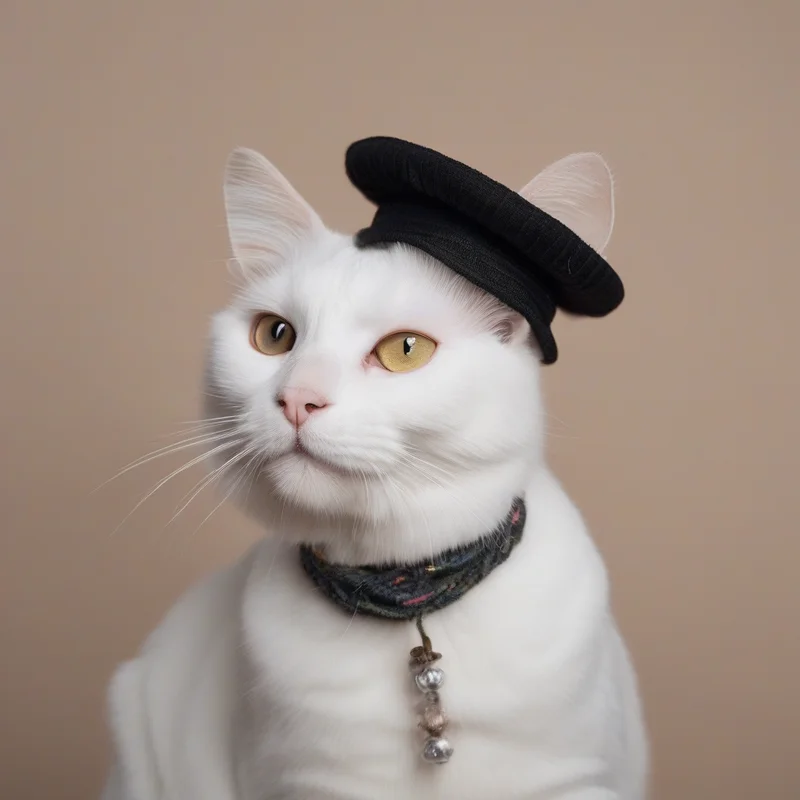
帽子をかぶった白猫。
頼んでないのに、首輪とペンダントまで付いてました。
セッションは約6分。
終わっても残りは「30 hours remaining」のままでした。数分くらいでは、表示は減りませんでした。
止めたら、画像が消えた
画像は/kaggle/working/に保存してありました。
なのに、セッションを止めてから見たら、空っぽ。
起動し直しても、ありません。

え、ねこ消えたの?

ファイルは消えた。でも、ノートブックの中に残ってた。
ノートブックの中から戻せた
コードの最後で、画像をセルに表示していたおかげでした。
その表示ごと、ノートブックが保存されていたんです。
ノートブックのファイル(.ipynb)の中身はJSONで、表示した画像も文字(base64)の形で入っています。
Museは、Fileメニューの「Download Notebook」で.ipynbを落として、手元でこのコードを動かして画像を取り出しました(notebook.ipynbは落としたファイル名に変えてください)。
import json, base64
nb = json.load(open("notebook.ipynb"))
for cell in nb["cells"]:
    for out in cell.get("outputs", []):
        if "image/png" in out.get("data", {}):
            open("recovered.png", "wb").write(base64.b64decode(out["data"]["image/png"]))
(画像が何枚もあるときは最後の1枚で上書きされるので、ファイル名に番号を付けてください)
作り直さずに、同じ画像(1,147,448バイト)がそのまま戻りました。
セルに表示しておいてよかった!
次からは、止める前に保存する
- 止める前にダウンロード: 右側のOutputから
/kaggle/working/のファイルを落とす - 「Save & Version」で残す: 保存した時点の出力をバージョンとして残せる、という方法もある(今回は試していないので、使う前に小さく確かめる)
- 消えたら.ipynbから取り出す: セルに表示した状態でノートブックが保存されていれば、上のコードで戻せる
たくさん作るなら、作った直後にHugging Faceなどへ送るコードを入れておくのが確実です。
使う前に知っておきたいこと
- GPUは週30時間、1回のセッションは最大12時間まで
- GPUを使うには電話番号の認証が要る(身分証は要らなかった)
- 作ったファイルは、止める前に回収する
- GPUの枠はもともと機械学習のためのもの。Blenderのような使い方は制限されるかもしれないので、小さく試す
今回は、画像を1枚作ったところまで。
次は、あの13分かかったBlenderを、この枠で回してみるつもりです。
出典
※数字と条件は2026年11月4〜5日に確かめたものです。無料の枠の条件は変わることがあります。