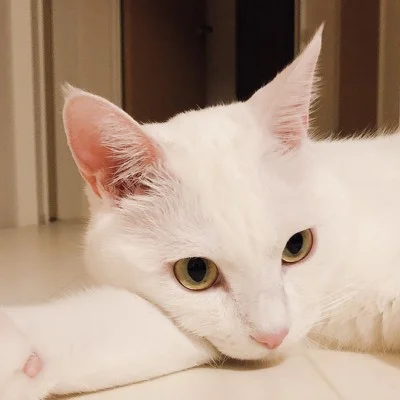
使っていないWordPressのテーマを消しました。
そしたら9日後、プロフィールの猫の写真が出なくなってました。
🎥 この記事の内容は動画でも解説しています。
切れていたのは写真だけじゃなかったです。
記事6本の会話のアイコンもあわせて、7ページ・23か所。
先に結論です。
- 使っていないテーマは、消す方向でいい。WordPress本体のサイトヘルスも、セキュリティのために削除をすすめている。ただし、今のテーマ・その親テーマ・WordPressのデフォルトテーマは残す
- ただ、記事の本文がテーマのフォルダの画像を直接指していると、テーマを消した瞬間に切れる
- 消す前に、本文に消すテーマのフォルダ名が入っていないかを検索する。消したあとは、トップだけでなく、記事やプロフィールの画像も確かめる
使っていないテーマを消した理由
自分のブログ「cat’s hand」は、少し前にWordPressのテーマを、前のCocoonからオリジナルのテーマに切り替えました。
Cocoonの親テーマと子テーマは、そのままサーバーに残してました。
そのあと、WordPressのバックドア事件を受けて自分のサイトを点検したときに、あわせてこの2つを、バックアップを取ってから消してもらいました。
ちなみに、WordPressのサイトヘルス(管理画面の「ツール」→「サイトヘルス」)でも、使っていないテーマが残っていると、セキュリティのために削除をすすめてきます。
残すように書かれているのは、WordPressのデフォルトテーマ、今使っているテーマ、その親テーマの3つです。
ちなみに、自分の本番サイトには今、デフォルトテーマは入れていません。
ここまでは、よかったんです。
消したあと、何が切れたか
消してから9日後の朝、プロフィールのページを見たら、猫の写真が切れてました。
Claude Codeに調べてもらったら、原因はこの前消したテーマでした。
切れていた画像は、全部で23か所!
- プロフィールの猫の写真: 1か所
- 記事6本の、会話パーツのアイコン(猫と自分): 22か所
どれも、記事の本文に画像のURLが直接書いてありました。
こんな形です。
<img src="https://cats-hand.pro/wp-content/themes/cocoon-child-master/images/avatar.webp">
画像の置き場所が、前のテーマ(Cocoonの子テーマ)のフォルダの中だったんですよね。
テーマをフォルダごと消したので、画像も一緒に消えて、URLが404になってました。
9日間、気づかなかった理由

消したあと、確認しなかったの?

した。トップページが開くことだけ・・・
トップが開くのを見ただけでは、プロフィールや記事の画像が切れていることには気づけませんでした。
それと、手元のパソコンのWordPress(ローカル)には、前のテーマがまだ残っていました。
なので、ローカルで記事を開いても、画像はちゃんと出てました。
もう1つあります。
テーマを切り替えた日の作業記録に、「本文の画像が子テーマのフォルダを参照しているので、子テーマのフォルダは消さない」と書いてありました。
しかも2回。
テーマを消すときに、その記録を見返してなかったんです。
直し方
新しいテーマのフォルダにも、同じ画像が入っていました。
なので、本文の画像のURLを、新しいテーマの方に書き換えてもらいました。
- データベースのバックアップを取る
- 本文の中の、前のテーマを指している画像のURLを数える(23件)
- 書き換える件数が23件と一致するのを確かめてから、書き換える
- 7ページとも、画像が開けるか(404でないか)を確かめる
プロフィールは、ブラウザでも開いて、写真が出ているのを見ました。
ついでに「ほかにも切れてないか確かめて」と頼んで、サイトマップに載っている225ページを調べてもらいました。
ページの中のリンクと画像、2,447個を1つずつ開いて確認。
ほかに切れているものはなかったです。
テーマを消す前に確かめること
今回のことで、消す前にやることが1つ増えました。
記事の本文に、消すテーマのフォルダを指しているURLがないかを探します。
管理画面で探す
WordPressの投稿一覧の検索窓は、タイトルだけでなく本文の中の文字も探してくれます。
なので、「投稿」→「投稿一覧」の検索窓に、消すテーマのフォルダ名(今回ならcocoon-child-master)を入れて検索します。
「固定ページ」の一覧でも同じように探します。プロフィールは固定ページだったので。
テーマのフォルダ名は、サーバーのwp-content/themes/の中にあるフォルダの名前です。
管理画面に出るテーマの名前とは、違うことがあります。
サーバーの中を見られない場合は、サイトの管理や保守をしている人に、消したいテーマのフォルダ名を聞くのが早いです。
検索に出てきた記事を開いて、本文のどの画像がそのフォルダを指しているかを確かめます。
WP-CLIで探す
WP-CLI(WordPressをコマンドで操作する道具)が使えるなら、このコマンドで、本文に/themes/が入っている記事をまとめて出せます。
wp db query "SELECT ID, post_name FROM wp_posts WHERE post_content LIKE '%/themes/%'"
出てくるのは、記事のIDとスラッグだけです。
その記事の本文を開いて、消すテーマを指している画像のURLがあるかを見ます。wp_postsのwp_の部分は、サイトによって違うことがあります。
見つかったら
画像をメディアライブラリなどに移して、本文のURLも書き換えます。
残すテーマのフォルダに置く手もありますが、そのテーマを消すときに、また同じ確認が要ります(自分は今これです。あとで書きます)。
書き換えたら、その記事を開いて画像が出るかを見ます。
記事が多くて手作業がきつい場合は、サイトの保守をしている人に「本文に、消すテーマのフォルダを指している画像がないか確かめてほしい」と頼むのが早いです。
テーマを消す
管理画面からなら、「外観」→「テーマ」で、消すテーマにカーソルを乗せて「テーマの詳細」→「削除」です。
WordPress公式の説明でも、削除するとテーマのファイルとフォルダは完全に消えるので、カスタマイズしていたらバックアップを取るように書かれています。
消したあとは、トップだけでなく、記事やプロフィールのように画像を使っているページも開いて確かめます。
自分は今回、サイトマップに載っているページを全部調べてもらいました。
今も残っていること
これで終わり、じゃないです。
テーマには切り替えた次の日から、本文に{THEME_URL}と書いておくと、今のテーマのURLに置き換えるしくみを入れていました。
それ以降に書いた記事の会話パーツは、この書き方です。
ただ、これはWordPressの標準の機能ではなく、自分のテーマに入れたしくみです。別のテーマにしたら、そのままでは動きません。
切れた7ページは、それより前に書いた記事で、URLを直接書いたままでした。
ただ、今回は新しいテーマのURLを直接書いて直してもらいました。
なので今の23か所は、今のテーマのフォルダを直接指している状態です。
次にテーマを替えて、今のテーマを消したら、また画像が切れます。
次にテーマを替える前に、管理画面の検索かWP-CLIで参照先を探して、画像の置き場所と本文のURLを見直すつもりです。
出典