
スマホで見たときのハンバーガーメニューが、ださかった。
なので、作り直しました!
🎥 この記事の内容は動画でも解説しています。
先に結論です。
- ボタンは「MENU」の文字と2本線。押すと線が×に変わる
- メニューはヘッダーのすぐ下から、
clip-pathで上から下へ開く - 項目の番号はCSSカウンター、英語の小さいラベルは
data-en属性と::afterで出す - 開閉はボタン1つで切り替え。
role="dialog"はやめて、aria-expandedでnavを開け閉めする形にした
デザインは、Claude Codeに3案のモックを作ってもらって、そこから選びました。
変更前のメニュー
前はこんな感じでした。
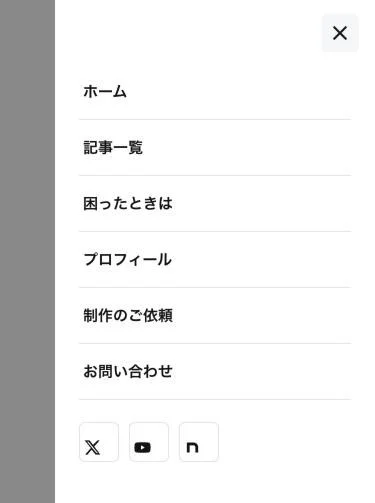
右上のグレーの四角いボタンを押すと、右から白いパネルが出てきます。
中身は、文字と区切り線だけ。
正直、素っ気ない・・・
「スマホのハンバーガーメニューださいから変えたい」とClaude Codeに伝えました。
どう変えたいかは、特にイメージがなかったので「まかせる」と。
3案のモックから選んだ
Claude Codeが作ってきたのは、実際に開け閉めできるHTMLのモック3つでした。
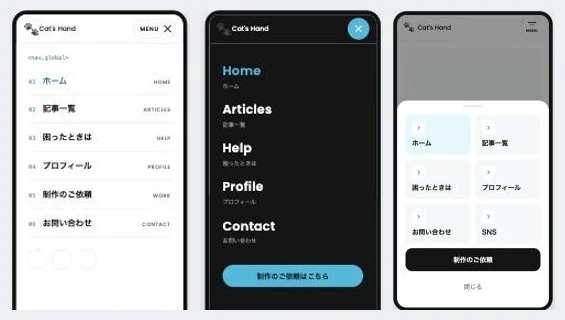
- A: コード風。MENUの文字つきのボタンで、メニューは上から開く。番号と英語ラベルつき
- B: 黒い全画面。英語を大きく並べる
- C: 下から出るシート。2列のカードを、親指が届きやすい画面の下側に並べる
Claude Codeのおすすめは、Aでした。
このブログのトップには、もともと<article.featured>みたいなコード風のラベルがあって、それとなじむから、という理由です。
自分もAにしました!
完成したメニュー
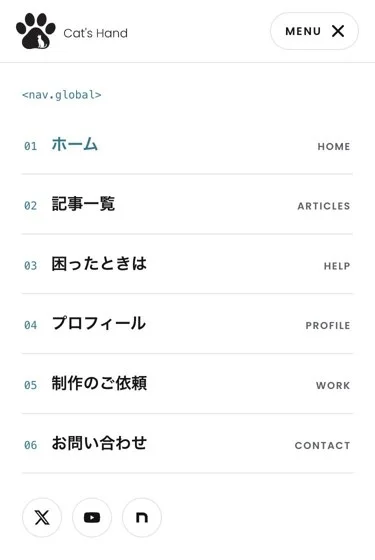
ボタンは丸い枠線つきで「MENU」と2本線。
押すと線が×に変わって、ヘッダーの下からメニューが開きます。
項目は01から番号つきで、少しずつ時間差で出てきます。
今いるページは水色です。
ここからは、作り方です。
コードはこのブログのテーマから、要るところを抜き出しています。
HTMLの形
ボタンとメニューは、こんな関係です。
<header class="l-header">
  …ロゴ…
  <button type="button" class="l-header__burger js-drawer-open"
    aria-expanded="false" aria-controls="c-drawer">MENU</button>
</header>

<nav class="c-drawer" id="c-drawer" aria-label="スマホ用メニュー" hidden>
  <ul class="c-drawer__menu">
    <li><a href="/" data-en="HOME">ホーム</a></li>
    <li><a href="/contact/" data-en="CONTACT">お問い合わせ</a></li>
  </ul>
</nav>
メニューはヘッダーの外に置いています。
ボタンのaria-controlsと、navのidをそろえておきます。
×に変わるボタン
前のボタンは三本線だけで、aria-label="メニューを開く"を付けていました。
今は「MENU」の文字があるので、外しています。
2本線は、::beforeと::afterで描きます。
線のためだけのspanは作っていません。
.l-header__burger {
  position: relative;
  display: inline-flex;
  align-items: center;
  height: 38px;
  padding: 0 36px 0 14px;
  border: 1px solid #e3e4e7;
  border-radius: 999px;
  font-size: 11px;
  letter-spacing: 0.12em;
}

.l-header__burger::before,
.l-header__burger::after {
  content: "";
  position: absolute;
  right: 12px;
  height: 2px;
  background: #141414;
  transition: top 0.35s, width 0.35s, transform 0.35s;
}

.l-header__burger::before { top: 14px; width: 16px; }
.l-header__burger::after  { top: 20px; width: 10px; }

/* 開いたら、2本の高さをそろえて回すと×になる */
.l-header__burger.is-open::before,
.l-header__burger.is-open::after { top: 17px; width: 16px; }
.l-header__burger.is-open::before { transform: rotate(45deg); }
.l-header__burger.is-open::after  { transform: rotate(-45deg); }
下の線を短くしておくと、閉じているときに「ただの三本線」っぽさが減ります。
開くときは、短い線が伸びながら回ります。
上から開くメニュー
メニューはclip-pathで隠しておいて、見える範囲を上から下へ広げています。
.c-drawer {
  position: fixed;
  top: 0; /* 開くときにJSでヘッダーの下端に合わせる */
  right: 0;
  bottom: 0;
  left: 0;
  background: #fff;
  overflow-y: auto;
  clip-path: inset(0 0 100% 0);
  transition: clip-path 0.45s cubic-bezier(0.3, 1, 0.4, 1);
}

.c-drawer.is-open {
  clip-path: inset(0 0 0 0);
}

/* 開いている間は、後ろのページをスクロールさせない */
.is-drawer-open {
  overflow: hidden;
}topは固定値にしていません。
WordPressにログインしていると上に管理バーが出るので、ヘッダーの下端の位置が変わるんですよね。
なので開くたびに、JSでヘッダーの下端を測って入れています。
番号と英語ラベルは、CSSで出す
01の番号は、HTMLには書いていません。
CSSカウンターです。
.c-drawer__menu { counter-reset: drawer; }
.c-drawer__menu li { counter-increment: drawer; }

.c-drawer__menu a::before {
  content: counter(drawer, decimal-leading-zero);
}

.c-drawer__menu a[data-en]::after {
  content: attr(data-en);
  margin-left: auto;
}英語のHOMEやCONTACTは、リンクのdata-en属性から出しています。
メニュー自体はWordPressのwp_nav_menu()で出しているので、nav_menu_link_attributesフィルターで属性を足しました。
$en_labels = array(
  'ホーム'       => 'HOME',
  '記事一覧'     => 'ARTICLES',
  '困ったときは' => 'HELP',
  'プロフィール' => 'PROFILE',
  '制作のご依頼' => 'WORK',
  'お問い合わせ' => 'CONTACT',
);
$add_en = function ( $atts, $item ) use ( $en_labels ) {
  if ( isset( $en_labels[ $item->title ] ) ) {
    $atts['data-en'] = $en_labels[ $item->title ];
  }
  return $atts;
};

add_filter( 'nav_menu_link_attributes', $add_en, 10, 2 );
$menu = wp_nav_menu( array(
  'theme_location' => 'navi-header',
  'container'      => false,
  'menu_class'     => 'c-drawer__menu',
  'echo'           => false,
) );
remove_filter( 'nav_menu_link_attributes', $add_en, 10 );

echo '<nav class="c-drawer" id="c-drawer" aria-label="スマホ用メニュー" hidden>' . $menu . '</nav>';
PC用のヘッダーメニューも同じメニュー位置を使っています。
なので、ドロワーを出す間だけフィルターを付けて、すぐ外しています。
項目が時間差で出てくるのは、nth-childごとにtransition-delayをずらしているだけです。
動きを減らす設定(prefers-reduced-motion: reduce)の人には、アニメーションなしで出します。
.c-drawer__menu li {
  opacity: 0;
  transform: translateY(8px);
  transition: opacity 0.35s, transform 0.35s;
}
.c-drawer__menu li:nth-child(2) { transition-delay: 0.04s; }
.c-drawer__menu li:nth-child(3) { transition-delay: 0.08s; }
/* 以下、0.04秒ずつ */

.c-drawer.is-open .c-drawer__menu li {
  opacity: 1;
  transform: none;
}

@media (prefers-reduced-motion: reduce) {
  .c-drawer,
  .c-drawer__menu li,
  .l-header__burger::before,
  .l-header__burger::after {
    transition: none;
  }
}
開け閉めのJS
const drawer = document.getElementById('c-drawer');
const opener = document.querySelector('.js-drawer-open');
const header = document.querySelector('.l-header');
const reduceMotion = window.matchMedia('(prefers-reduced-motion: reduce)');
let hideTimer = 0;

const isOpen = () => opener.getAttribute('aria-expanded') === 'true';

const open = () => {
  drawer.style.top = `${header.getBoundingClientRect().bottom}px`;
  clearTimeout(hideTimer);
  drawer.inert = false;
  drawer.hidden = false;
  void drawer.offsetHeight; // 隠れていない状態を一度レイアウトさせる
  drawer.classList.add('is-open');
  opener.classList.add('is-open');
  opener.setAttribute('aria-expanded', 'true');
  document.body.classList.add('is-drawer-open');
  drawer.querySelector('a')?.focus({ preventScroll: true });
};

const close = (returnFocus = true) => {
  drawer.classList.remove('is-open');
  opener.classList.remove('is-open');
  opener.setAttribute('aria-expanded', 'false');
  document.body.classList.remove('is-drawer-open');
  drawer.inert = true; // 隠れるまでの間も、中のリンクに入れないようにする
  // 閉じるアニメーション(0.45秒)が終わるころに隠す
  hideTimer = setTimeout(() => {
    if (!isOpen()) drawer.hidden = true;
  }, reduceMotion.matches ? 0 : 500);
  if (returnFocus) opener.focus();
};

opener.addEventListener('click', () => (isOpen() ? close() : open()));
document.addEventListener('keydown', (e) => {
  if (e.key === 'Escape' && isOpen()) close();
});
// PC幅に戻したら閉じる
window.matchMedia('(min-width: 1025px)').addEventListener('change', (e) => {
  if (e.matches && isOpen()) close(false);
});
気をつけたのは、この3つです。
hiddenを外したら、offsetHeightを一度読んでから.is-openを付ける(同時に付けると、ブラウザが開始の状態を描かずにまとめてしまい、アニメーションしないことがある)- 閉じるときは、アニメーションが終わるころに
hiddenに戻す - 開いたら最初のリンクへ、閉じたらボタンへフォーカスを戻す(PC幅に切り替わって閉じるときだけは戻さない)
最初は、閉じたあと隠れないことがあった
じつは最初のJSは、開くときにrequestAnimationFrameで.is-openを付けて、閉じるときはtransitionendを待ってhiddenに戻していました。
これを、記事を書いたあとにCodexに採点してもらったら、指摘されました。
- 動きを減らす設定だとアニメーションがないので、
transitionendが来ない - 中の項目のアニメーションの
transitionendも、親まで伝わってくる - 開いた直後に閉じると、予約しておいた
requestAnimationFrameが、あとから.is-openを付けてしまう
見た目はclip-pathで隠れているので、気づきにくいんですよね。
でもhiddenに戻らないと、見えないリンクにTabキーで入れてしまいます。
なので、閉じてから0.5秒後(動きを減らす設定ではすぐ)に隠す形にしました。
隠れるまでの0.5秒の間も入れないように、閉じた瞬間にinertを付けています。
開くほうもrequestAnimationFrameをやめて、offsetHeightを読んでから.is-openを付けています。
ローカルで「普通に閉じる」「開いてすぐ閉じる」のどちらも、ちゃんと隠れるのを確認してから、本番に出し直しました。
role="dialog"をやめた理由
前のメニューはrole="dialog"とaria-modal="true"で、パネルの中に×ボタンがありました。
今回は、×になるのはヘッダーのボタン自身です。
このボタンは、メニューの外にあります。
モーダルは、フォーカスを中に閉じこめる作りです。
閉じるボタンが外にある今回の形とは、相性がよくないんですよね。
なので、モーダルにはせず、「ボタンがaria-expandedとaria-controlsで、navを開け閉めする」形にしました。
右下のボタンがメニューに重なった
作ってみて、1つ引っかかりました。
このブログは、右下に「AIに相談」ボタンを固定で出しています。z-indexが大きいので、開いたメニューの上に乗っかってきました。
メニューを開いている間は、bodyに.is-drawer-openが付きます。
それを使って隠しました。
.is-drawer-open .c-ai-consult {
  visibility: hidden;
}
固定のボタンがあるサイトは、メニューを開いた状態も、ちゃんと見ておかないとですね。
確認したこと
ローカルのスマホ幅で、開く・閉じる・Escキーで閉じる・閉じたらボタンにフォーカスが戻る、を確認しました。
iPad Miniの幅でもボタンが出て、コンソールのエラーもなし。
本番に出してからも、開くのを見ています。
PC幅(1280px)では、ハンバーガーは出ずに、いつものヘッダーのメニューが出るのも確認しました。
デザインのイメージがないときは、まず触れる案を何個か並べてもらう。
今回は、そのやり方で決めました。