
「ローカルと本番で投稿IDがズレてた話」を書いていたとき、実際のコマンド実行結果をスクショで残すことにした。
このブログはずっと「本物のスクショを使う」方針でやってきていて、今回も例外なく撮った。
見落としていたのは、コマンドの外側だった
撮ったのは、wp post list --name=ga4-my-own-traffic --field=IDのようなコマンドと、その実行結果の数字。
気にしていたのは中身だけで、ターミナルウィンドウの外側にはほとんど注意を払っていなかった。
実際には、プロンプト行(ユーザー名@ホスト名)とウィンドウのタイトルバーの2箇所に、自分のMacのPC名がそのまま写り込んでいた。
気づいたのは、ユーザー本人のレビューだった
下書きを一通り見てもらったところ、「これ写っていいんだっけ?」の一言で発覚した。
言われるまで、自分では全く気づいていなかった。
今回は、公開前レビューに助けられた。
対処はPillowで塗りつぶし
該当する2箇所を、Pythonの画像処理ライブラリPillowで背景色と同じ色に塗りつぶして対応した。
座標を指定して矩形を描くだけなので、作業自体は数分で終わる。
実際に公開した画像がこちら。
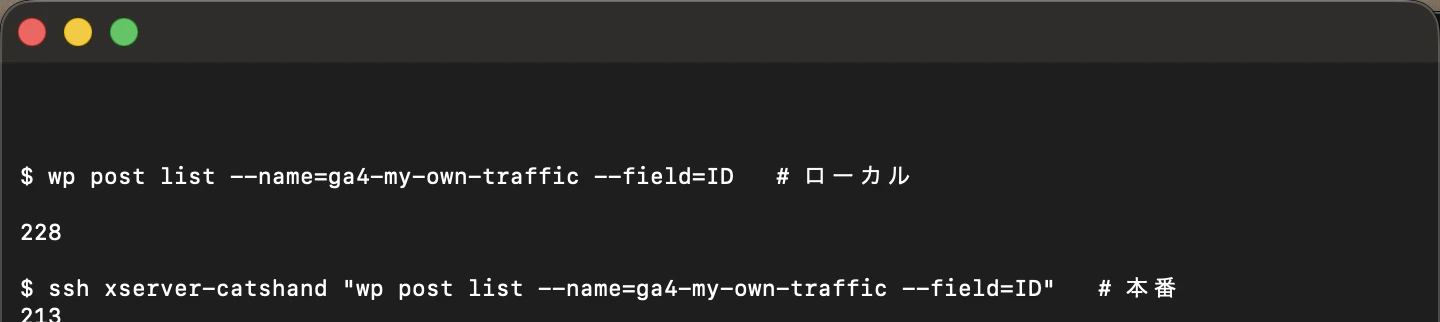
プロンプト行もタイトルバーも消えていて、コマンドと実行結果だけが読める状態になっている。
ついでに踏んだ、macOSの権限の罠
この修正作業のついでに、「ターミナルのスクショをAppleScriptで自動化できないか」も試してみた。
今回のスクリプトでは、別のアプリを操作しようとした時点でmacOSのオートメーション権限を求められ、非対話環境ではダイアログに応答できず、実行中の処理が権限確認待ちのまま止まってしまった。
以前、Finderのウィンドウを自動操作して撮影しようとした際には、画面収録権限の確認で同様に止まったことがある。
操作対象によって求められる権限は違うが、「未許可のまま自動操作を試みると、権限ダイアログの応答待ちで固まる」という挙動自体はどちらも同じだった。
まとめ
「本物のスクショを使う」というルールは、内容の信頼性のためには効果があると思っている。
ただ、コマンドの中身にばかり気を取られると、その外側に写り込むものへの注意が薄くなる。
今は下書きチェックの項目に、「ターミナルのプロンプト行・ウィンドウタイトル・パスに個人情報が写っていないか」を画像の四隅まで含めて確認する工程を追加した。
